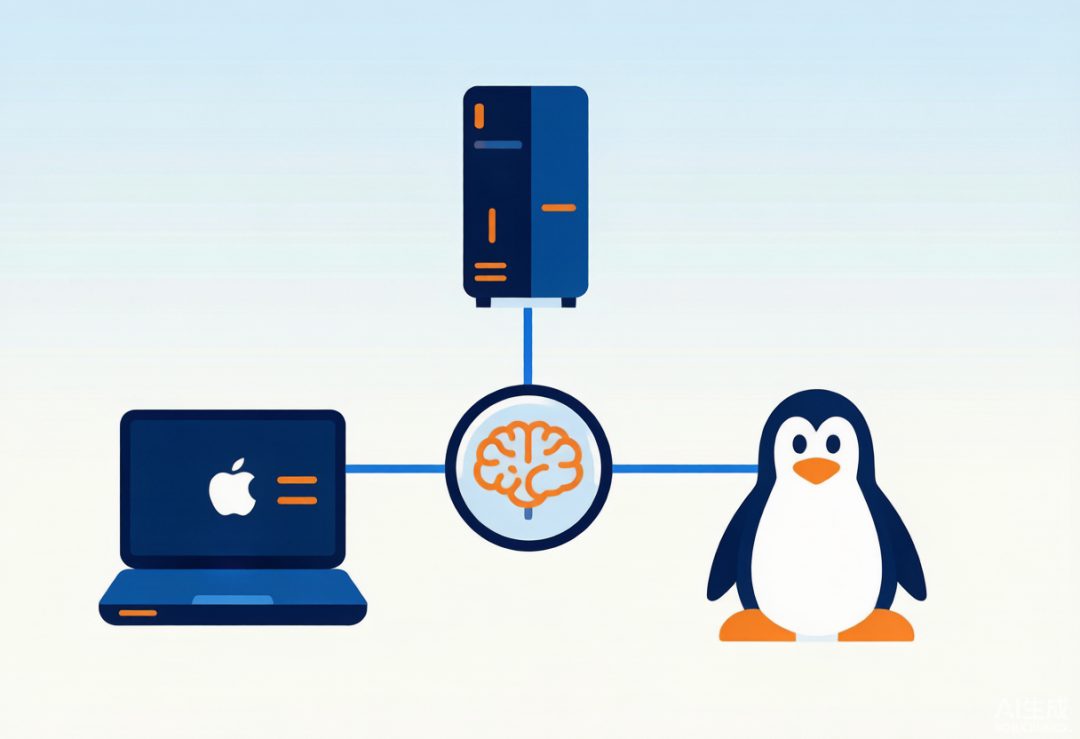
数据留在自己电脑里,AI 才真正属于你。本文带你把官方开源智能体框架 DeepSeek Harness 与本地大模型(Ollama + DeepSeek / Qwen 蒸馏版)跑起来,并落到文档处理、智能写作、表格分析三类高频办公任务上。
开头:为什么是"本地 AI 办公"
云端 AI 很强,但每一次使用,都默认把一段隐私交给了某个不知道数据存在哪里的服务器——合同、报表、复盘、客户名单,恰恰是最不该交出去的东西。
于是越来越多人开始反过来想:既然 AI 这么有用,能不能让它搬进我的电脑,而不是把我的数据搬出去?
这正是 DeepSeek Harness(下文简称 DSH)出现的意义。它是 DeepSeek 官方开源的智能体框架(2026-08 开源,MIT 协议,当前为开发者预览 0.1.0-rc 阶段),核心理念是 "模型(Model)+ 底座(Harness)= 智能体(Agent)":模型负责思考推理,Harness 负责工具调用、任务规划、执行调度,让 AI 真正"动手干活"。
本文目标:用一份可照做的教程,帮你在 Windows、macOS、Linux 任一平台上,把 DSH 配好本地模型,并立刻用于办公自动化。
一、先搞懂一件事:DSH 不跑模型,它"调度"模型
这是最常见的误读,必须先说清。DSH 本身不承担模型推理,它更像运行在你设备上的 AI 调度平台,串起这样一条链路:
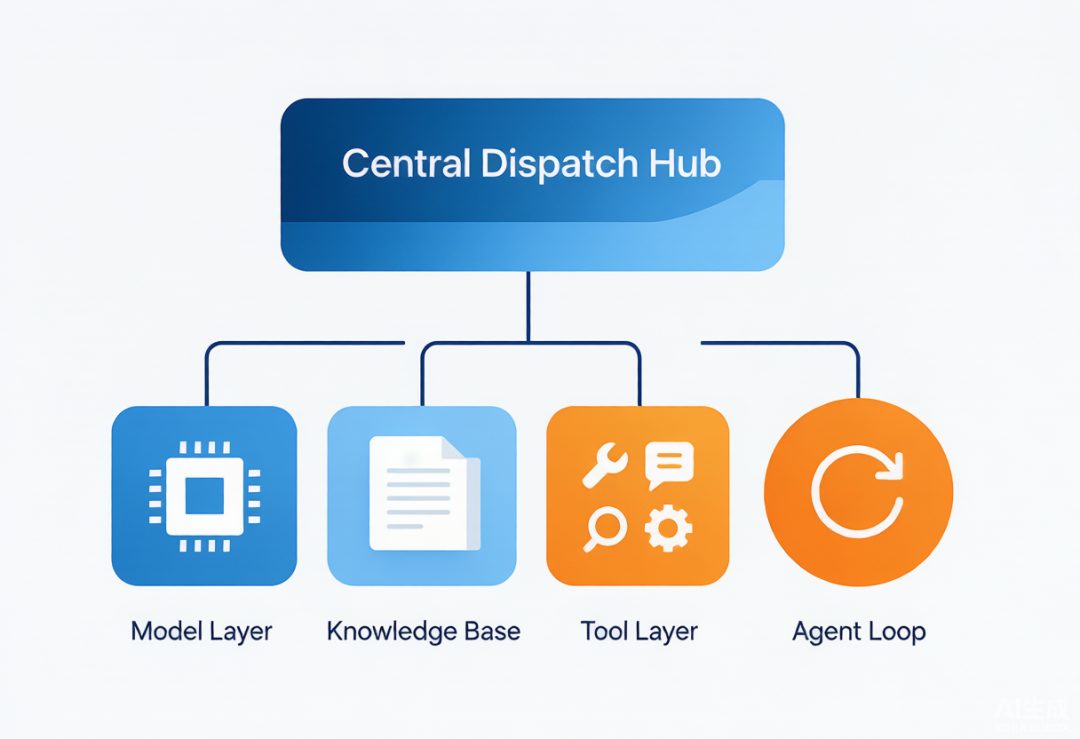
你 → Agent(任务规划) → 本地模型(推理) → 知识库(你的数据) → 工具系统(执行)
- 模型层:通过 Ollama、vLLM 等接入 DeepSeek、Qwen、Llama 等开源模型,或直连 DeepSeek 官方 API。
- 知识库层(RAG):把 PDF、Word、Excel、项目资料切片向量化,提问时先检索再回答,数据全程留在本地。
- 工具调用:文件系统、Git、命令行、网络 API——模型决定"用什么工具",工具负责执行。
- Agent 调度:围绕目标做规划、借助工具执行、根据结果迭代,而不是只回你一句话。
一句话:Ollama / vLLM 解决"模型跑起来",DSH 解决"模型用起来"。 下文所有办公场景,都建立在"本地已有一个跑着的模型"之上。
二、本地大模型怎么选(三平台共性前置)
无论你用哪个系统,先按下面两步把"模型"这层准备好。
1. 选运行时:Ollama(新手首选,全平台一致)
Ollama 把模型下载、运行、OpenAI 兼容接口(默认 http://127.0.0.1:11434/v1)打包好,Windows / macOS / Linux 安装方式略有不同,但拉模型、调接口的命令完全一样。
2. 按硬件选模型
| 你的设备 | 推荐模型 | 显存/内存参考 | 体验 |
|---|---|---|---|
| 轻薄本(无独显,8–16GB 内存) | qwen2.5:3b 或 deepseek-r1:1.5b |
纯 CPU 也能跑 | 每秒 5–7 token,问答够用,慢 |
| 主流办公机(16–32GB + 6–8GB 显存独显) | deepseek-r1:7b / 8b |
约 4–5GB 显存 | 流畅,办公主力 |
| 进阶工作站(32GB+ + 12–24GB 显存) | deepseek-r1:14b / 32b |
8–20GB 显存 | 接近满血推理 |
| 企业/NAS 长期在线 | qwen2.5:7b 常驻 + 按需更大模型 |
看机器 | 7×24 低功耗 |
经验值:办公文档处理、写作、表格解读,7B–8B 量化版是性价比甜点;纯 CPU 跑 1.5B/3B 仅适合"能跑就行"的尝鲜。
各平台安装 Ollama(仅需做一次):
# macOS:下载 ollama.com 的 macOS 安装包,双击安装(Apple Silicon 原生 arm64)
# Windows:下载 ollama.com 的 Windows 安装包,下一步下一步
# Linux:一条命令
curl -fsSL https://ollama.com/install.sh | sh
拉取并验证模型(三平台通用):
ollama pull deepseek-r1:7b      # 或 qwen2.5:7b / qwen2.5:3b
ollama list                     # 看到模型即就绪
注意:Ollama 桌面版安装后默认开机自启并监听
11434;Linux 服务器需手动ollama serve或设为系统服务。
三、Windows 平台实操
1. 环境准备
- Node.js:DSH 要求 ≥ 22.19.0,强烈建议 24 LTS。到 nodejs.org 下载 Windows 安装包,勾选"Add to PATH"。
- 验证:
node --version     # 应 ≥ v22.19.0
npm --version
- 安装 Ollama(见上节),并
ollama pull一个模型。
2. 安装部署 DeepSeek Harness
以管理员身份打开 PowerShell:
npm install --global @deepseek-ai/dsh
dsh --version        # 显示版本即安装成功
3. 基础配置
- 先进入你准备交给 AI 的项目目录(不要直接拿整个用户主目录当工作区):
cd "D:\your-office-workspace"
- DSH 通过 OpenAI 兼容端点接本地 Ollama,地址固定为
http://127.0.0.1:11434/v1。首次启动后在 Web 界面「设置 → 模型」里能看到 Ollama 组模型;若要用官方 DeepSeek API 跑满血 Agent,在同样位置填入 API Key(切勿硬编码进代码或截图外传)。
4. 上手操作
dsh web --host 127.0.0.1 --port 3080
浏览器打开 http://127.0.0.1:3080 → 阅读内测声明 → 创建/选择工作区(AI 的"办公桌")→ 模型选择器选 Ollama 组本地模型 → 发消息开始。
想后台常驻(不占窗口):
$workDir = "D:\your-office-workspace"
Start-Process -FilePath "dsh.cmd" `
  -ArgumentList @("web","--host","127.0.0.1","--port","3080") `
  -WorkingDirectory $workDir -WindowStyle Hidden
停止:Get-NetTCPConnection -LocalPort 3080 -State Listen 找到进程号后 Stop-Process -Id <pid>。
5. 注意事项(Windows 专属)
- 端口默认 3080;个别旧教程用 8787,属版本差异,按你实际启动提示的为准。
- 务必
--host 127.0.0.1,官方刻意禁止0.0.0.0(会把代码执行能力暴露到网络),不要为"手机访问"硬改。 - 小模型(3B 级)在完整 Agent 模式下容易自作主张调工具而报错,切换 「极简模式」 或提示"不要调用任何工具"即可稳定纯文本回答。
四、macOS 平台实操
1. 环境准备
- Node.js:推荐用 Homebrew 安装,或 nodejs.org pkg 包。
brew install node          # 或官网下载 macOS 安装包
node --version             # ≥ v22.19.0
- Apple Silicon(M 系列)请装 arm64 原生 Node,无需 Rosetta;Intel Mac 装 x64 版。
- 安装 Ollama macOS 版(见上节),
ollama pull模型。
2. 安装部署
npm install -g @deepseek-ai/dsh
dsh --version
3. 基础配置与上手
命令与 Windows 完全一致:
cd ~/your-office-workspace
dsh web --host 127.0.0.1 --port 3080
# 浏览器打开 http://localhost:3080
工作区、模型选择、极简模式切换逻辑同 Windows。
4. 后台常驻(macOS 推荐 launchd)
临时后台:
nohup dsh web --host 127.0.0.1 --port 3080 > ~/dsh.log 2>&1 &
长期开机自启:写一份 ~/Library/LaunchAgents/com.dsh.web.plist 用 launchctl load 托管(网上模板很多,核心是 ProgramArguments 指向 dsh web --host 127.0.0.1 --port 3080)。
5. 注意事项(macOS 专属)
- 终端/文件类插件首次执行会弹权限审批窗口,macOS 的隐私保护("终端"访问"文件"授权)需手动允许一次。
localhost与127.0.0.1等价;不要改成0.0.0.0暴露到局域网。- 想在手机/iPad 访问,正确做法是加一层 caddy/nginx 反向代理 + HTTPS,而非放宽绑定地址。
五、Linux 平台实操
1. 环境准备
# Node.js 22(以 Debian/Ubuntu 为例)
curl -fsSL https://deb.nodesource.com/setup_22.x | bash -
apt-get install -y nodejs
node --version      # ≥ v22.19.0

# Ollama
curl -fsSL https://ollama.com/install.sh | sh
ollama pull deepseek-r1:7b
2. 安装部署(两种方式)
方式 A:原生 npm(开发机/桌面 Linux)
npm install -g @deepseek-ai/dsh
dsh web --host 127.0.0.1 --port 3080
方式 B:Docker(NAS / 服务器,推荐)
官方未提供镜像,可用 node:22 基础镜像自建,关键点:
- 用
network_mode: host而非端口映射——DSH 禁止--host 0.0.0.0,host 模式下服务监听宿主机127.0.0.1:3080,容器与宿主机共享网络栈。 - 数据目录挂卷:
./dsh-home:/root/.dsh,配置与会话不丢。 restart: unless-stopped,机器重启自动拉起。
3. 服务器/局域网访问(重点安全)
Linux 常跑在服务器或 NAS 上,要让同网段设备访问,绝不能把 3080 直接绑 0.0.0.0 放公网。正确路径:
- DSH 仍绑
127.0.0.1:3080; - 前面加 caddy 或 nginx 反向代理,配 HTTPS + 基础鉴权(或 VPN/内网穿透);
- 防火墙只放行代理端口。
严重提醒:DSH 自带的 Web 界面没有登录系统、没有密码、没有 token。只要网络能到达
IP:3080,任何人都能直接操作这台机器上的文件、执行命令。云服务器(尤其境外 IP)一旦暴露,几分钟内就会被扫描器攻陷。务必只在可信内网 + 反向代理后使用。
4. 注意事项(Linux 专属)
- 群晖/飞牛等 NAS:可用社区第三方 fpk 一键装(如
@10000ge10000/deepseek-harness-fpk),或自己按上面的 Docker 方案构建。 - 进程守护优先用 systemd 而非
pm2(pm2 也能用,但 systemd 更稳);查看日志journalctl -u dsh。 - 本地模型服务要与 DSH 在同一网络命名空间可达(host 模式下容器
127.0.0.1即宿主机)。
六、三大办公场景落地(跨平台通用,本地模型驱动)
部署完成后,真正价值在"用起来"。下面三个场景在 Windows / macOS / Linux 上操作完全一致——差别只在模型快慢,不在步骤。
场景一:文档处理(合同 / 报告 / 论文 → 知识库 → 问答)
- 把待处理的文档(PDF、Word、Markdown)放进工作区目录;
- 在 DSH 里把该目录作为知识库来源(RAG),让模型先检索再回答;
- 直接提问:
"这份租房合同什么时候到期?押金条款怎么写?"
"把 Q2 项目复盘里的风险点归纳成 5 条。"
价值:最私密的文件不出本机,却有了全文检索 + 语义问答。关键场景(如合同条款)务必人工复核出处。
场景二:智能写作(起草 / 改写 / 润色)
- 工作区放参考素材(公司模板、过往范文、风格样本);
- 让 DSH 基于工作区内容起草,而不是凭空编:
"参考工作区里的投标模板,起草一段关于楼宇自控系统的项目概述,约 300 字,专业口吻。"
"把这段口语化周报改写成正式邮件,收件人是部门负责人。"
价值:AI 写的每句话都能追溯到你的素材,风格可控、不胡编。小模型务必用「极简模式」,避免它乱调工具中断写作。
场景三:表格分析(CSV 进工作区 → 解读 / 公式 / 图表说明)
- 把 Excel 先另存为 CSV(大模型不直接解析 .xlsx 二进制,导出 CSV 最稳),放入工作区;
- 提问让模型分析:
"分析这份销售明细,按月份汇总销售额,指出波动最大的三个月并说明可能原因。"
"给这份库存表写一段 Python/pandas 脚本,自动算出周转率和滞销清单。"
价值:把"看表两小时"压缩到"对话两分钟"。大表先拆分或抽样,7B 模型上下文有限,超长表格要分块喂入。
七、三平台差异对比(一表速览)
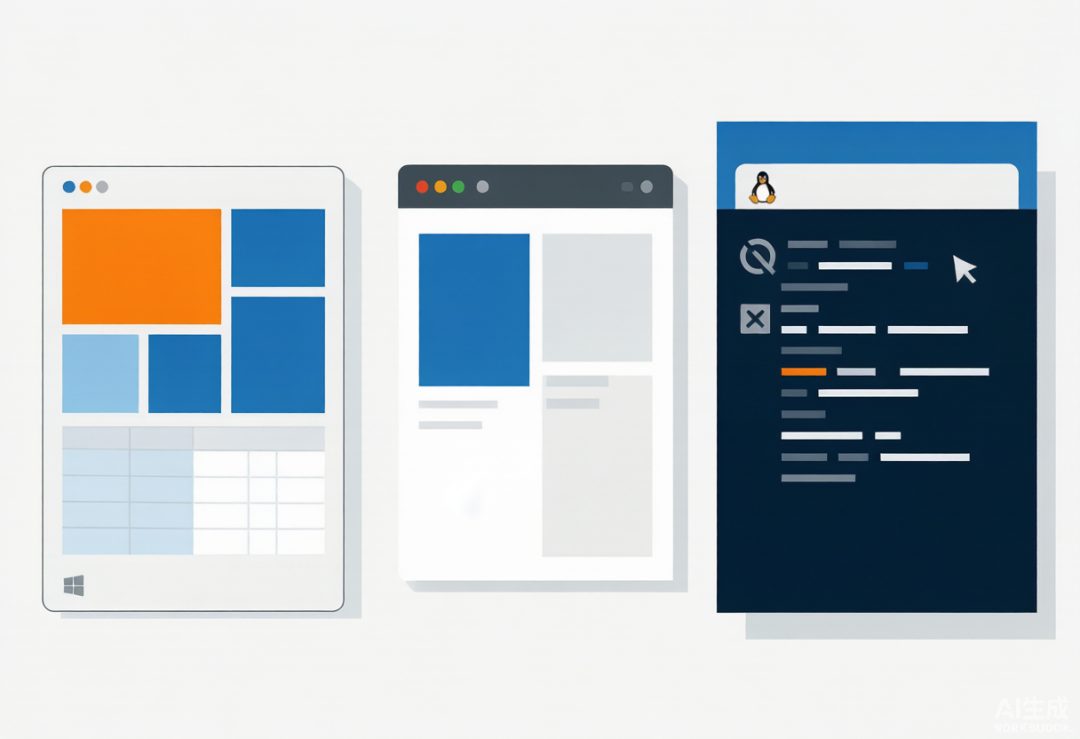
| 对比维度 | Windows | macOS | Linux(含 NAS) |
|---|---|---|---|
| 安装 DSH | npm -g + 管理员 PowerShell |
npm -g + 终端 |
npm -g 或 Docker 自建 |
| Node 版本 | ≥22.19,官网 pkg | ≥22.19,brew/pkg | ≥22.19,nodesource/包管理 |
| 本地模型 | Ollama Windows 版 | Ollama macOS 版(原生 arm64) | Ollama 脚本 / Docker |
| 后台常驻 | Start-Process 隐藏窗口 |
nohup / launchd |
systemd / Docker restart |
| 局域网共享 | 反向代理 + HTTPS | 反向代理 + HTTPS | 反向代理 + HTTPS(严禁直绑公网) |
| 权限特点 | 需以管理员装 npm | 终端插件弹权限审批 | 文件权限按用户隔离 |
| 典型坑 | 端口 3080/8787 混淆 | Rosetta 不需,但要原生 Node | 无登录界面,暴露即沦陷 |
| 适合人群 | 普通办公用户 | 设计/内容创作者 | 极客 / 企业内网 / NAS 玩家 |
八、安全红线与避坑清单
- 永不
--host 0.0.0.0:DSH 能执行本地代码,官方安全默认只绑回环地址。要远程访问,走反向代理。 - 工作区不要包整个用户主目录:只给 AI 它该看的文件夹,防止误读/误改隐私文件。
- API Key 不外泄:DeepSeek API Key 不写进代码、不截图、不提交 Git;一旦公开立即吊销重置。
- 小模型用「极简模式」:3B/7B 在完整 Agent 模式下易误触工具,纯文本任务切极简更稳定。
- 关键输出人工核对:合同、财务、决策类结论,AI 给的是草稿不是定稿。
- 云服务器必加鉴权:无登录界面的 Web 暴露在公网 = 把服务器控制权拱手送人。
- 备份
dsh-home目录:配置、会话、凭证都在里面,拷走即备份。
结尾:把 AI 装进自己的电脑,从今天开始
DeepSeek Harness 把"本地大模型 + Agent + 知识库 + 工具调用"串成一套,显著降低了本地 AI 办公的门槛;而 Ollama 让 DeepSeek / Qwen 这类开源模型在普通电脑上就能跑起来。两者结合,你得到的不是又一个聊天框,而是一套长在自己硬盘上的办公基础设施。
如果你是企业用户,正评估"AI 升级从哪一步走"——莱驰云AI 可提供企业 AI 应用诊断、AI 培训、AI 解决方案设计三项具体支持,帮你把本地化 AI 真正落进 workflow,而不是停在演示。
下一步,选一个你最痛的办公场景(文档整理 / 写作 / 表格),按本文对应系统章节装好,先跑通一次。AI 的红利不等人,但至少这一份,数据主权在你手里。
想省去自己踩坑?回复【部署】免费领《本地 AI 办公部署检查清单》——一份照着打勾就能落地的实操手账,覆盖硬件前置、模型准备、安装启动、安全红线到上线核对全流程。
参考:DeepSeek Harness 官方仓库 github.com/deepseek-ai/deepseek-harness;Ollama 官网 ollama.com。功能随版本(当前 0.1.0-rc 开发者预览)迭代,以官方最新文档为准。