你以为 AI 助手只是个"聊天框"?那可就亏大了。真正会用的人,已经把它变成了工位上那个"永不摸鱼、随叫随到、还能替你跑腿办事"的隐形同事。
每天下班前,是不是总有一堆杂活堆着:整理会议纪要、把表格导成 PDF、给甲方改第八版方案、写周报、查一堆资料……这些事不难,但特别费命。
而大多数人用 AI 的方式,还停留在"问个问题、复制答案"。但腾讯的 WorkBuddy 不一样——它不只是会说话,更会动手:读文件、跑命令、出图表、接你的工具、还能按时帮你自动干活。
这篇文章,就带你从"第一次打开"到"把它调成你的 AI 同事",一步步玩明白。
一、它到底是什么?一句话讲清
WorkBuddy 是腾讯出品的桌面端 AI 工作台——一个既能聊天、又能干活、还能自己调用工具和外部服务的"全能型 AI 员工"。
和它对话,不是在和一个只会生成文字的聊天机器人聊天,而是在指挥一个能操作你电脑、能联网查资料、能调各种专业工具的智能体。
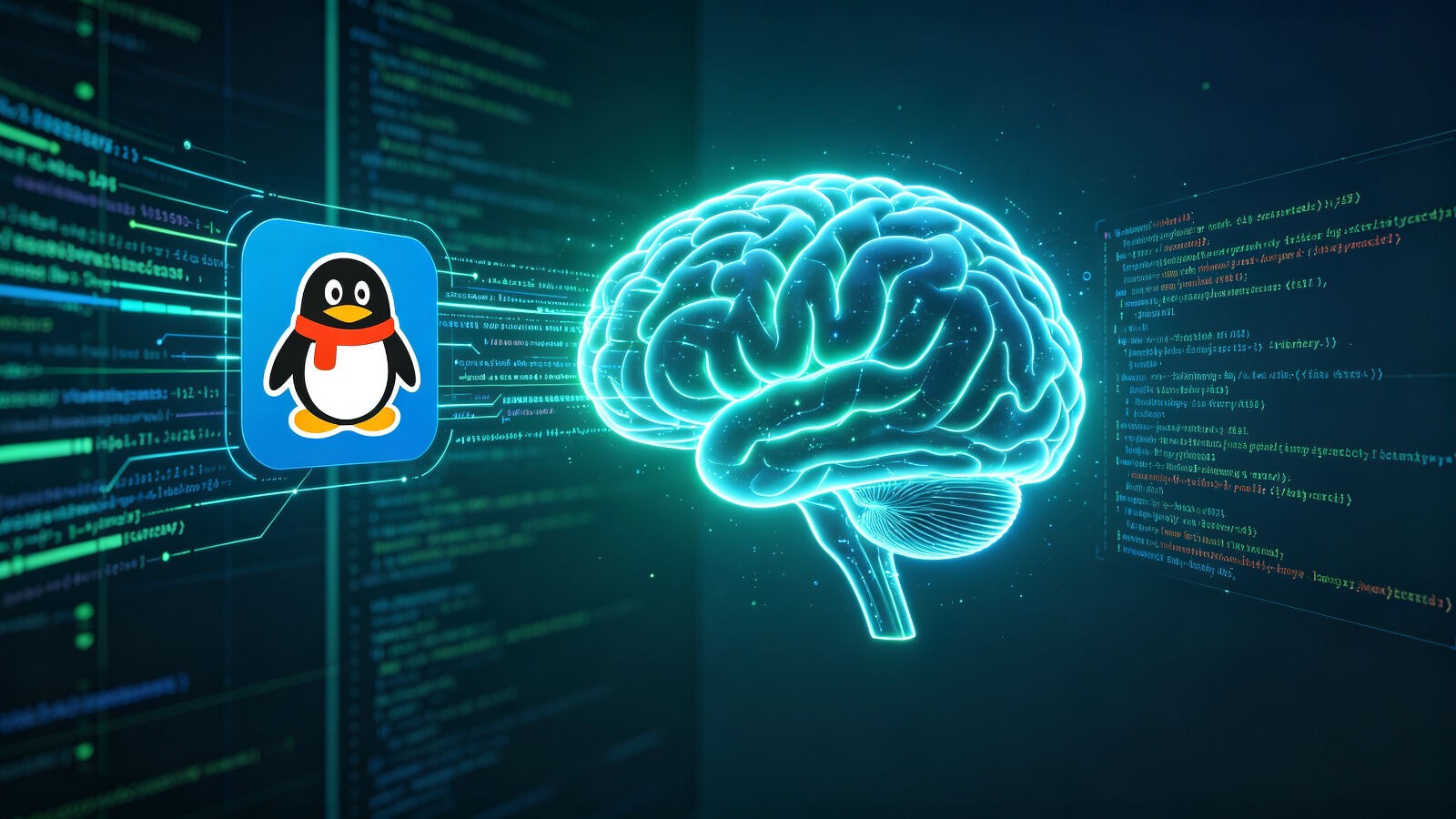
【配图建议 1|产品定位图】 主题构想:左侧是传统"聊天机器人"小窗(只冒文字气泡),右侧是 WorkBuddy 工作台的"能力全景"——中间一个 AI 大脑,向外辐射出文件、命令行、浏览器、图表、连接器(腾讯文档/企微/GitHub)等图标。配色用腾讯系科技蓝 + 活力绿。作用:一眼看懂"它比普通 AI 强在哪"。
它适合谁、能干啥?
| 你是谁 | 它能帮你 |
|---|---|
| 职场打工人 | 写周报、整理纪要、批量处理文档/表格、自动导出 PDF/Word |
| 开发者 | 跑脚本、连 GitHub、调 API、生成代码、调试、搭自动化 |
| 内容创作者 | 写公众号文、生成配图、做封面、合规审核、一键发布草稿 |
| 工程/投标从业者 | 编标书、算清单、查规范、做 CAD 辅助、整理资料库 |
一句话:凡是"在电脑前重复折腾"的活,都能试着交给它。
二、5 步上手:从安装到真正用起来
第 1 步:安装启动,认识三种"工作模式"
装好桌面端、登录后,先记住 WorkBuddy 的 三种模式——这是它和普通 AI 最大的不同:
- Agent(你说了,我直接干):它自己读文件、跑命令、出成果,适合"直接给我结果"。
- Plan(先想清楚再动手):它先出方案给你确认,适合"怕它乱改东西"的任务。
- Ask(只聊不碰):它只回答、给建议,绝不改你的文件,适合咨询、学习。
【配图建议 2|三模式对比图】 主题构想:三张卡片并排,分别画"Agent=机器人在跑腿""Plan=机器人在写计划书等你签字""Ask=机器人坐着答疑"。用图标区分,底部一句话点明"按任务选模式"。
💡 新手建议:不确定的事先用 Plan 或 Ask,确定要出活了再切 Agent。
第 2 步:喊一位"专家"来帮忙
WorkBuddy 内置 100+ 领域专家(专家中心)。你不用自己写复杂提示词,直接说"帮我叫个 XX 专家"就行。
比如做弱电投标,可以喊"智能化投标专家";写公众号,喊"公众号内容工坊";搞数据分析,喊对应分析专家。
【配图建议 3|专家中心界面示意】 主题构想:模拟"专家中心"列表页,展示几类专家卡片(投标/内容/财务/代码),鼠标悬停在某张卡上。传达"专业的事交给专业的人"。
第 3 步:装技能,给 WorkBuddy "加装外挂"
如果说专家是"请来的顾问",那 技能(Skills) 就是装进 WorkBuddy 里的"专用工具箱"。
技能分两层: - 用户级:装一次,所有项目都能用(比如你的 Office 处理技能)。 - 项目级:只在这个工程目录生效(适合团队共享的工作流)。
常用技能举例:Office 文档处理、公众号标题/正文/改写、数据图表、代码生成、联网检索等。需要时一句话"装个 XX 技能"即可。
【配图建议 4|技能安装示意】 主题构想:一个"技能商店"弹窗,左侧分类、右侧技能卡片带"安装"按钮,已装的打勾。突出"一键装、分层管"。
第 4 步:接上你的常用工具(连接器 / MCP)
这是 WorkBuddy "会干活"的关键——它能连上你已经在用的服务:
- 连 腾讯文档 / 腾讯云,直接在文档和云端之间搬运数据;
- 连 企业微信 / 飞书,把 AI 能力推进群聊和审批流;
- 连 GitHub,让它帮你提交代码、查 Issue、建 PR;
- 高级玩家还能配 MCP 服务器,把任意带接口的系统接进来。
配置入口在 ~/.workbuddy/mcp.json,按官方文档填 command / args / env 即可,配完在连接器页点"信任"激活。
【配图建议 5|连接器图谱】 主题构想:WorkBuddy 居中,向外连线到腾讯文档、企微、GitHub、云服务等 logo 图标,形成"中枢"感。说明"它能成为你工具链的入口"。
第 5 步:让它记住你的习惯
WorkBuddy 有一套记忆系统:它可以记住你的长期偏好(比如"用中文、表格带优先级")、项目里的约定、以及每天做了啥。
你不用每次重复背景。第一次告诉它"我习惯简洁直接、用表格回复",它会记下来,下次自动照做。
三、进阶:把它调成你的"AI 同事"
上手之后,这几招能让它从"好用"变成"离不开"。
招式 1:用「自动化」让它按时主动干活
不用你每次开口,设定一次,它定时跑。
- 想每天早上 9 点收到"昨日项目进展汇总"?建个定时自动化。
- 想每周自动拉一次数据、出图、生成报告?同样交给它。
自动化分"一次性"(比如"明天下午 3 点提醒我开会")和"周期重复"(每天/每周)。你只管提需求,它按时交付。
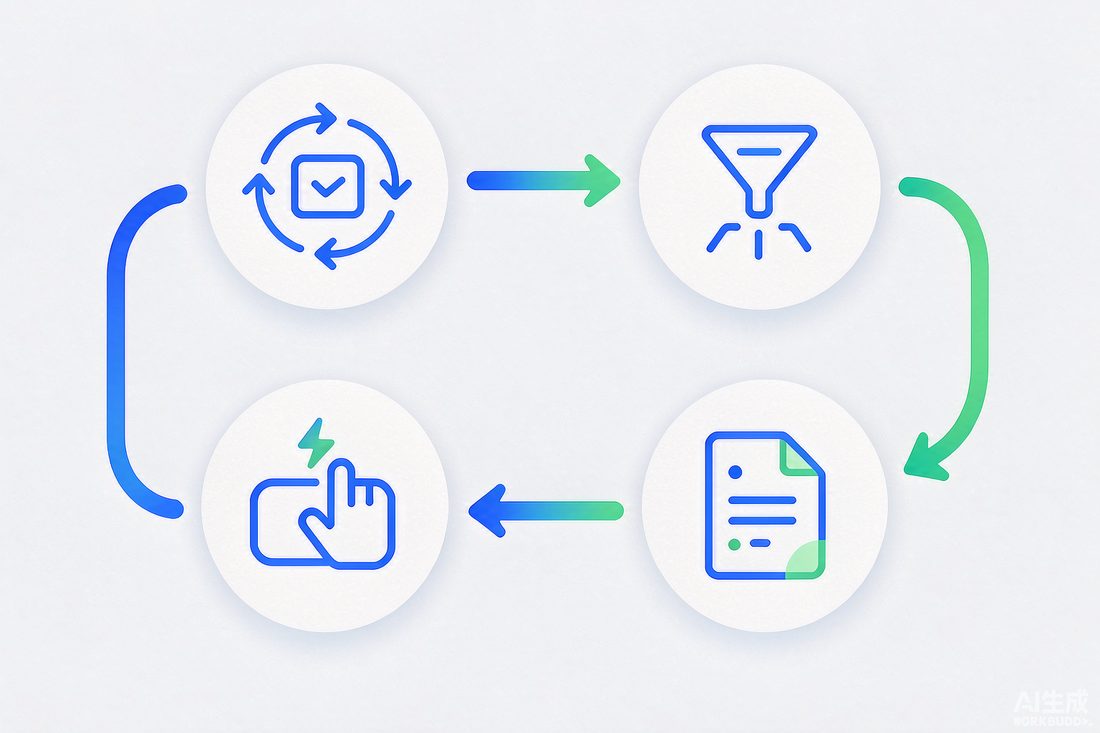
【配图建议 6|自动化设置示意】 主题构想:一个"新建自动化"表单界面,字段高亮:触发时间、执行内容、重复规则。旁边小字"设一次,天天省心"。
招式 2:自己造技能(Skill),固化你的独门流程
当你发现"某件事我每周都要做一遍",就可以把这套流程存成一个技能,以后一句话调用。
比如"每周把施工日志导出成 PDF 模板""每月生成投标清单价调研"。用 SkillManage 保存后,它就成了你私有的可复用能力——这也是 WorkBuddy 越用越聪明的原因。
招式 3:多专家协作,啃复杂项目
大任务别只喊一个专家。可以让 WorkBuddy 编排多个专家分工:投标专家写标书、财务专家核预算、内容专家做配套推文——它像一个项目经理,把专业活拼成完整交付。
招式 4:可视化表达,让结论更直观
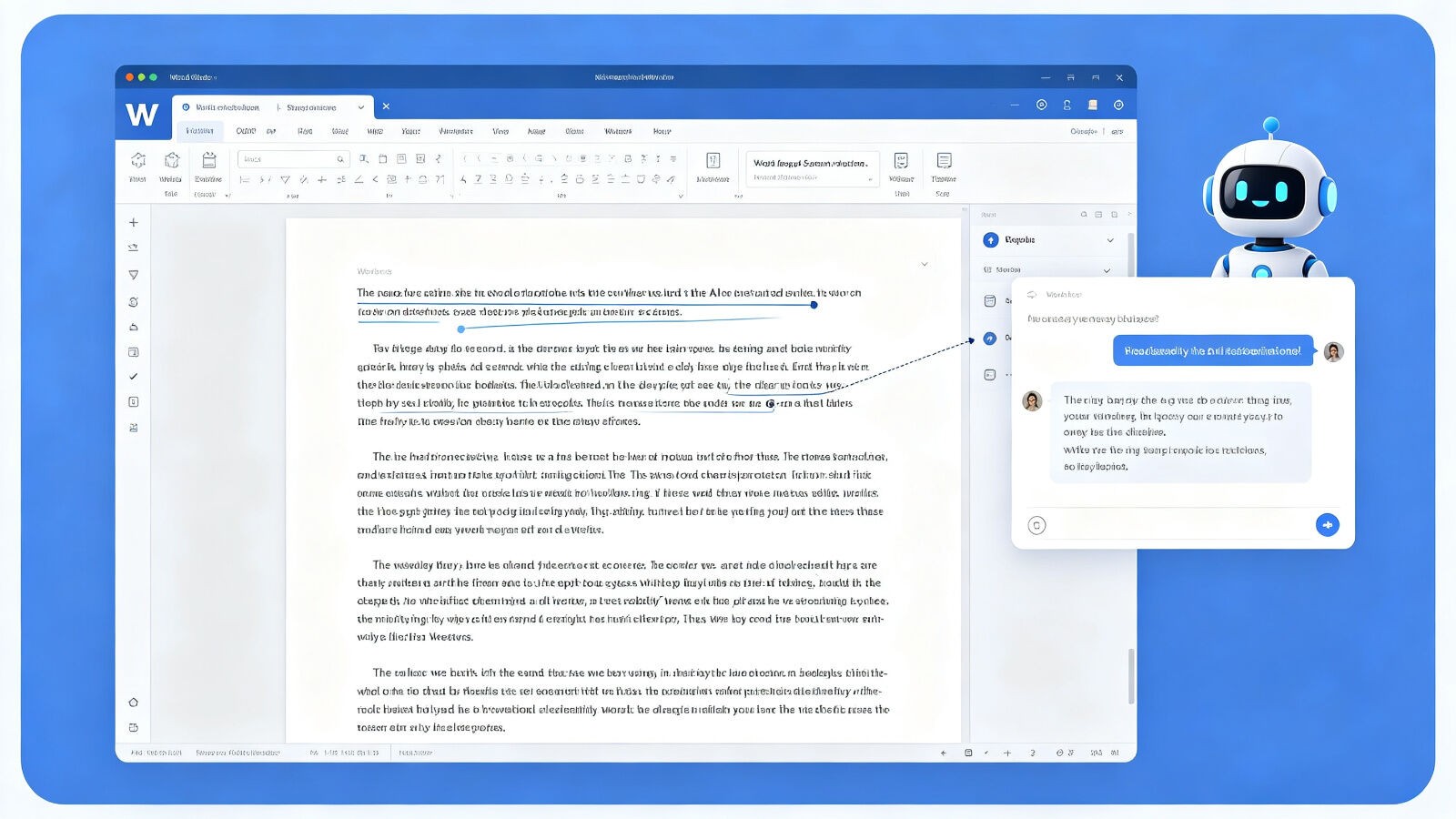
需要给别人讲清楚时,让它用图表/示意图说话:市场曲线、架构图、对比表、流程时间线。WorkBuddy 能在对话里直接渲染 SVG/HTML 可视化,比一大段文字好懂得多。
四、几个真实场景,照着抄就行
- 周报地狱 → "把本周的会议记录和任务列表整理成周报,分'完成/进行中/风险'三段,表格化。"(用 Agent 模式)
- 标书加班 → 喊"智能化投标专家",丢进去招标文件和公司模板,让它按评分标准生成技术标初稿。
- 公众号日更 → 喊"公众号内容工坊",给主题,它帮你起标题、写正文、做合规检查、出封面方案,甚至一键推草稿。
- 数据汇报 → "读这份 Excel,算出各区域环比,画一张增长曲线,附三点结论。"
你会发现:同样 8 小时,它帮你把"重复劳动"腾出来,你只管做判断和决策。
五、写在最后:AI 同事时代,拼的是"会不会用"
工具就摆在那儿。有人拿它聊天解闷,有人拿它一天干完三天的活。
差别不在模型多聪明,而在你有没有把它接进你的工作流——装技能、连工具、设自动化、沉淀记忆。这一步走通,WorkBuddy 就不只是"AI",而是你工位上那个足够靠谱、永不离职的搭档。
🗣️ 互动时间 你最想把 WorkBuddy 用在哪个场景?是写周报、做标书、还是搞自动化?评论区告诉我,下一篇我挑最高赞的场景,手把手带你搭一套完整流程。
如果觉得有用,点个「在看」+ 转发给那个总在加班的朋友——说不定,这就是他缺的"效率外挂"。
本文基于 WorkBuddy 公开能力撰写,具体功能以你当前版本为准。